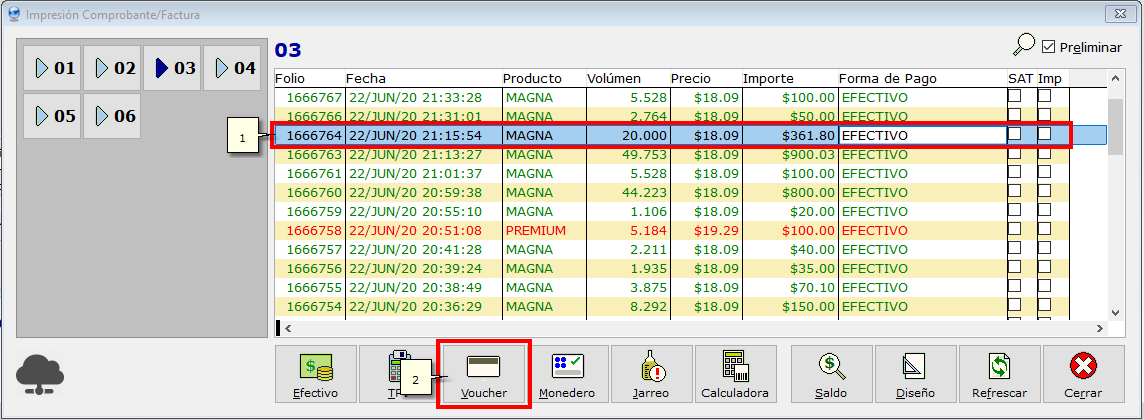
Para asignar una transacción a un voucher de anticipo y generar automáticamente la factura de consumo (Factura B) y la de egreso (Factura C), en el POS se selecciona la venta y se hace clic en Voucher.
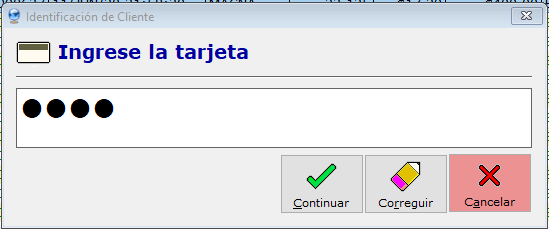
Se ingresa el código de la tarjeta.
Aparece la pantalla de confirmación donde podemos verificar que los datos sean correctos.

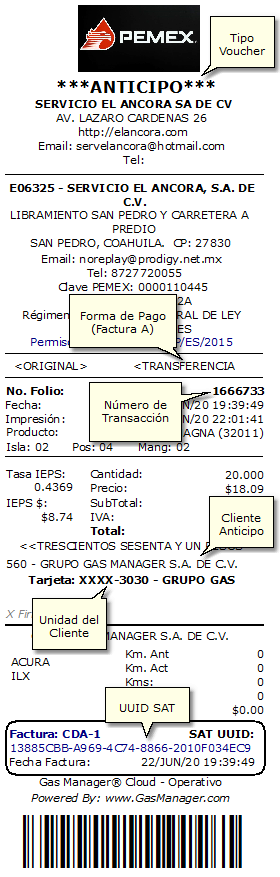
Si la transacción se pudo asignar correctamente, el sistema genera la factura de consumo (Factura B) y la de egreso (Factura C) en un solo paso, se imprimen dos vouchers de anticipo, uno para el cliente y otro para el despachador con el cual podrá demostrar que el consumo se asignó a anticipos. En la parte inferior del voucher están los datos de la factura del consumo generada.
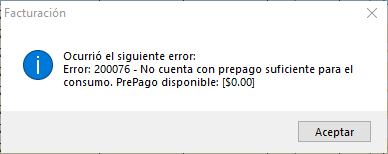
Si la tarjeta no cuenta con saldo suficiente, aparecerá un mensaje como el siguiente: